۵ نشانه خرابی هارد دیسک و راهکارهای جلوگیری
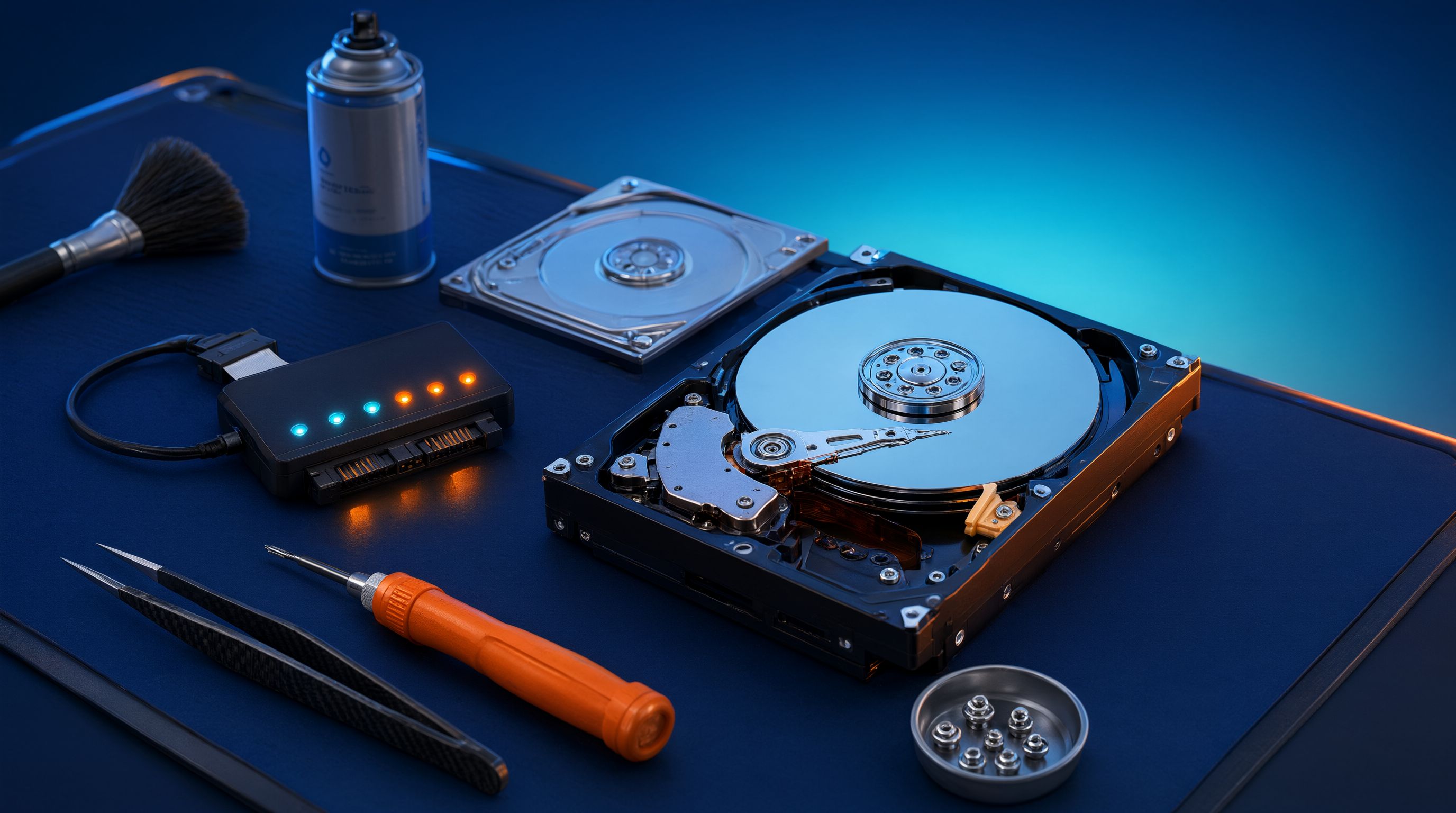
لحظه ای که همه چیز از دست می رود
تصور کنید ساعت دو نیمه شب است. شما سه ماه روی پایان نامه تان کار کرده اید، صد ها عکس خانوادگی در پوشه ای به نام «خاطرات» ذخیره کرده اید و فایل های حسابداری شرکت تان را روی همان هارد دیسک نگه داشته اید. ناگهان، صدای عجیبی از کیس کامپیوتر می شنوید: یک «تیک تیک» خشک و ممتد. صفحه مانیتور فریز می شود. سیستم ری استارت می شود و دیگر بالا نمی آید. در آن لحظه، قلب شما تندتر از فن پردازنده می زند.
این سناریو خیالی نیست. طبق گزارش شرکت پشتیبان گیری آنلاین Backblaze در سال ۲۰۲۳، نرخ شکست سالانه هارد دیسک ها (Annual Failure Rate) به طور متوسط ۱/۳۷ درصد است؛ یعنی از هر ۱۰۰ هارد دیسک، تقریباً یک ونیم دستگاه در طول یک سال به طور کامل از کار می افتد. اما خبر خوب این است: هارد دیسک شما معمولاً بدون هشدار قبلی نمی میرد. هارد دیسک قبل از مرگ، حرف می زند. مشکل اینجاست که بیشتر کاربران صدای آن را نمی شنوند یا نمی شناسند.
در این مقاله از خدمات کامپیوتری کیان کامپیوتر اصفهان، شما دقیقاً با پنج نشانه فیزیکی و نرم افزاری آشنا می شوید که هارد دیسکِ در آستانه خرابی از خود نشان می دهد. سپس، راهکارهای عملی و ملموسی را یاد می گیرید که عمر هارد دیسک شما را سال ها تمدید می کنند و داده هایتان را از نابودی نجات می دهند.
هارد دیسک چیست و چرا باید نگران آن باشید؟
هارد دیسک مکانیکی (HDD) دستگاهی است که داده ها را روی دیسک های مغناطیسی چرخان به نام پلاتر (Platter) ذخیره می کند. یک بازوی مکانیکی با سوزن های خواندن/نوشتن (Read/Write Head) با فاصله ای کمتر از ۱۰ نانومتر از سطح پلاتر عبور می کند و اطلاعات را می خواند یا می نویسد. این فاصله کمتر از قطر یک تار موی انسان است. همین ظرافت مهندسی، هارد دیسک را هم شگفت انگیز و هم آسیب پذیر می سازد.
شرکت هایی مانند Seagate و Western Digital هر ساله میلیون ها واحد HDD تولید می کنند. مدل های رایج با سرعت های ۵۴۰۰، ۷۲۰۰ و حتی ۱۰۰۰۰ دور در دقیقه (RPM) کار می کنند. هرچه سرعت چرخش بالاتر باشد، استهلاک مکانیکی سریع تر رخ می دهد. عمر مفید یک هارد دیسک معمولاً بین ۳ تا ۵ سال تخمین زده می شود، اما عوامل محیطی مانند گرما، لرزش و نوسان برق این عمر را به شدت کوتاه می کنند.
حالا بیایید پنج نشانه ای را بررسی کنیم که به شما می گویند هارد دیسک تان در خطر است.
نشانه اول: صداهای غیرعادی از داخل کیس یا لپ تاپ
چه صدایی باید نگران تان کند؟
هارد دیسک سالم صدای بسیار خفیفی دارد؛ یک وزوز یکنواخت و آرام که ناشی از چرخش پلاترهاست. اما وقتی صداهای زیر را می شنوید، باید فوراً دست از کار بکشید:
- صدای کلیک ممتد (Click of Death): این صدا زمانی تولید می شود که بازوی خواندن/نوشتن نمی تواند هد را روی مسیر درست قرار دهد و مدام به حالت اولیه برمی گردد. این نشانه مستقیم خرابی مکانیکی هد یا آسیب سطح پلاتر است.
- صدای سایش یا خرخر (Grinding): این صدا یعنی هد فیزیکی با سطح پلاتر تماس پیدا کرده است. هر ثانیه ای که هارد در این وضعیت کار می کند، ذرات مغناطیسی از سطح پلاتر کنده می شود و داده ها برای همیشه از بین می روند.
- صدای بوق یا بیپ ممتد: در برخی مدل های Seagate و Western Digital، وقتی موتور اسپیندل نمی تواند پلاترها را به سرعت نامی برساند، صدای بیپ تولید می شود.
مثال واقعی:
در انجمن های تخصصی Tom's Hardware و Reddit (r/datarecovery)، کاربران متعدد گزارش داده اند که پس از شنیدن صدای کلیک، ظرف ۲۴ تا ۷۲ ساعت هارد دیسک شان کاملاً از کار افتاده است. یک کاربر با نام مستعار «DataHoarder» نوشت: «صدای کلیک را نادیده گرفتم. سه روز بعد، هارد ۲ ترابایتی وسترن دیجیتال من دیگر حتی در BIOS هم شناسایی نشد.»
اقدام فوری شما:
به محض شنیدن این صداها، سیستم را خاموش کنید. نه ری استارت، نه Shutdown معمولی. دکمه پاور را نگه دارید تا برق قطع شود. سپس هارد را به یک مرکز بازیابی داده معتبر ببرید. هر دقیقه کارکرد اضافی، شانس بازیابی را کاهش می دهد.
نشانه دوم: کندی شدید، فریز شدن و تأخیر در دسترسی به فایل ها
چه اتفاقی در حال رخ دادن است؟
وقتی هارد دیسک شروع به تولید سکتورهای معیوب (Bad Sectors) می کند، کنترلر هارد مجبور می شود بارها و بارها یک سکتور را بخواند تا داده را استخراج کند. این تلاش های مکرر، زمان دسترسی را از چند میلی ثانیه به چند ثانیه یا حتی چند ده ثانیه افزایش می دهد. شما این تأخیر را به شکل فریز شدن ویندوز، باز نشدن پوشه ها و کپی نشدن فایل ها تجربه می کنید.
نشانه های ملموس:
- باز کردن یک فایل Word ساده بیش از ۳۰ ثانیه طول می کشد.
- نوار آبی کپی فایل در ویندوز مدام متوقف و سپس ادامه پیدا می کند.
- لپ تاپ شما هنگام بوت شدن بیش از ۵ دقیقه روی لوگوی ویندوز می ماند.
- برنامه ها بدون دلیل «Not Responding» می شوند.
ابزار تشخیص:
نرم افزار رایگان CrystalDiskInfo را نصب کنید. این ابزار وضعیت SMART هارد دیسک شما را می خواند و با سه رنگ وضعیت را نشان می دهد: آبی (سالم)، زرد (هشدار) و قرمز (بحرانی). اگر وضعیت زرد دیدید، یعنی سکتورهای بازتخصیص یافته (Reallocated Sectors) در حال افزایش هستند و هارد دیسک شما در مسیر خرابی قرار دارد.
نشانه سوم: خرابی فایل ها و ناپدید شدن داده ها
چگونه خود را نشان می دهد؟
شما فایلی را باز می کنید و با پیام «File is corrupted» مواجه می شوید. عکسی که دیروز ذخیره کرده اید، امروز فقط نیمی از تصویر را نشان می دهد. پوشه ای که مطمئنید وجود داشت، در فایل اکسپلورر دیده نمی شود. ویندوز از شما می خواهد که درایو را فرمت کنید، در حالی که شما مطمئنید درایو سالم است.
علت فنی:
وقتی هد خواندن/نوشتن ضعیف می شود یا سطح مغناطیسی پلاتر تخریب می شود، بیت های ذخیره شده تغییر می کنند. یک صفر به یک تبدیل می شود یا برعکس. این تغییرات کوچک، ساختار فایل را از درون ویران می کنند. سیستم عامل نمی تواند هدر فایل (File Header) را بخواند و در نتیجه، فایل را «گم شده» یا «خراب» گزارش می دهد.
مثال ملموس:
فرض کنید یک فایل PDF با حجم ۵ مگابایت دارید. این فایل در هزاران سکتور ۵۱۲ بایتی روی پلاتر پخش شده است. اگر حتی ۳ سکتور آسیب ببینند، ساختار داخلی PDF به هم می ریزد و نرم افزار Adobe Acrobat نمی تواند آن را باز کند. شما با پیام «This file is damaged and could not be repaired» روبه رو می شوید.
نشانه چهارم: کرش های مکرر سیستم و صفحه آبی مرگ (BSOD)
چرا هارد خراب باعث کرش سیستم عامل می شود؟
ویندوز، لینوکس و مک اواس فایل های سیستمی حیاتی خود را مستقیماً از هارد دیسک می خوانند. وقتی هارد دیسک نتواند این فایل ها را به درستی تحویل دهد، کرنل سیستم عامل به بن بست می رسد. در ویندوز، این بن بست به شکل صفحه آبی مرگ (Blue Screen of Death) با کدهایی مانند CRITICAL_PROCESS_DIED، INACCESSIBLE_BOOT_DEVICE یا UNMOUNTABLE_BOOT_VOLUME ظاهر می شود.
الگویی که باید بشناسید:
اگر سیستم شما هفته ای یک بار کرش می کند، ممکن است مشکل نرم افزاری باشد. اما اگر کرش ها روزانه یا چند بار در روز رخ می دهند و همیشه هنگام دسترسی به فایل ها یا بوت شدن اتفاق می افتند، احتمال خرابی هارد دیسک بسیار بالاست. به ویژه اگر کرش ها پس از شنیدن صدای کلیک یا کندی شدید رخ می دهند، شک نکنید که مشکل سخت افزاری است.
نشانه پنجم: هشدارهای SMART و کاهش ظرفیت قابل استفاده
SMART چیست؟
SMART مخفف «Self-Monitoring, Analysis and Reporting Technology» است. هر هارد دیسک مدرن، مجموعه ای از حسگرهای داخلی دارد که پارامترهای حیاتی را لحظه به لحظه ثبت می کنند: تعداد سکتورهای بازتخصیص یافته، دمای داخلی، تعداد ساعات کارکرد، نرخ خطای خواندن و ده ها پارامتر دیگر.
چگونه هشدار SMART را ببینید؟
در ویندوز، Command Prompt را با دسترسی مدیر باز کنید و دستور زیر را تایپ کنید:
wmic diskdrive get status
اگر خروجی «Pred Fail» باشد، هارد دیسک شما رسماً اعلام کرده که در آستانه خرابی است. همچنین نرم افزارهای HD Tune Pro، Hard Disk Sentinel و CrystalDiskInfo جزئیات کامل SMART را با اعداد و نمودار به شما نشان می دهند.
نشانه ملموس:
اگر درایو ۱ ترابایتی شما ناگهان فقط ۹۵۰ گیگابایت ظرفیت قابل استفاده نشان می دهد، یا ویندوز مدام پیام «Disk Check» هنگام بوت نمایش می دهد، هارد دیسک در حال از دست دادن سکتورهاست و سیستم عامل آن سکتورها را از دسترس خارج کرده است.
راهکارهای جلوگیری: ۷ اقدام عملی که عمر هارد دیسک شما را نجات می دهد
۱. قانون پشتیبان گیری ۳-۲-۱ را همین امروز اجرا کنید
این قانون می گوید: ۳ نسخه از هر داده مهم داشته باشید، روی ۲ نوع رسانه متفاوت (مثلاً هارد اکسترنال و فضای ابری)، و ۱ نسخه در مکانی فیزیکی متفاوت. اگر هارد اصلی شما بسوزد، نسخه دوم در کشوی میزتان و نسخه سوم در گوگل درایو یا وان درایو منتظر شماست.
۲. دمای هارد دیسک را زیر ۴۵ درجه سانتی گراد نگه دارید
تحقیقات شرکت Backblaze نشان داده است که دمای بالای ۴۵ درجه، نرخ خرابی هارد دیسک را تا ۲ برابر افزایش می دهد. کیس کامپیوتر خود را در فضای باز قرار دهید، فن های اضافی نصب کنید و هر ۶ ماه گرد و غبار داخل کیس را با هوای فشرده تمیز کنید. در لپ تاپ، از پایه خنک کننده (Cooling Pad) استفاده کنید و هرگز لپ تاپ را روی پتو یا بالش نگذارید.
۳. از محافظ برق و UPS استفاده کنید
نوسان ولتاژ، دشمن شماره یک برد الکترونیکی هارد دیسک (PCB) است. یک محافظ برق با کیفیت حداقل ۲۰۰۰ ژول ظرفیت جذب داشته باشد. اگر در منطقه ای با قطع مکرر برق زندگی می کنید، یک UPS (منبع تغذیه بدون وقفه) تهیه کنید تا هنگام قطع برق، هارد دیسک فرصت پارک کردن هد ها را داشته باشد.
۴. هارد دیسک را از ضربه و لرزش محافظت کنید
هارد دیسک مکانیکی در حال کارکرد، فوق العاده به ضربه حساس است. یک ضربه کوچک می تواند هد را از فاصله ۱۰ نانومتری خود منحرف کند و روی پلاتر خط بیندازد. لپ تاپ را در حال کارکرد جابه جا نکنید. هارد اکسترنال را روی سطح صاف و پایدار بگذارید. هنگام حمل هارد اکسترنال، آن را در کیف ضربه گیر قرار دهید.
۵. هرگز سیستم را با دکمه پاور خاموش نکنید
خاموش کردن ناگهانی، هد خواندن/نوشتن را در حالی که هنوز روی پلاتر قرار دارد رها می کند. در حالت عادی، هنگام Shutdown صحیح، هد به ناحیه امن پارکینگ (Parking Zone) منتقل می شود. خاموش کردن اجباری، این فرآیند را دور می زند و ریسک برخورد هد با پلاتر را افزایش می دهد.
۶. هر ۳ ماه یک بار وضعیت SMART را بررسی کنید
نرم افزار Hard Disk Sentinel را نصب کنید و تنظیم کنید که هر بار هنگام روشن شدن کامپیوتر، وضعیت هارد را بررسی کند. اگر پارامتر «Reallocated Sector Count» یا «Current Pending Sector Count» افزایش یافت، فوراً داده های مهم را به رسانه ای دیگر منتقل کنید و برای تعویض هارد برنامه ریزی کنید.
۷. ظرفیت هارد را بیش از ۸۰ درصد پر نکنید
وقتی هارد دیسک بیش از ۸۰ درصد پر باشد، هد مجبور است برای یافتن فضای خالی، جستجوی بیشتری انجام دهد. این جستجوی اضافی، استهلاک مکانیکی را تسریع می کند و دمای داخلی را بالا می برد. حداقل ۲۰ درصد فضای خالی را همیشه آزاد نگه دارید.
ابزارهای تشخیصی که باید بشناسید
| ابزار | کاربرد | هزینه |
|---|---|---|
| CrystalDiskInfo | خواندن وضعیت SMART | رایگان |
| Hard Disk Sentinel | مانیتورینگ لحظه ای و هشدار | نسخه رایگان محدود |
| HD Tune Pro | اسکن سکتور معیوب | پولی (نسخه آزمایشی رایگان) |
| chkdsk ویندوز | تعمیر فایل سیستم | رایگان (داخلی ویندوز) |
| SeaTools (Seagate) | تست اختصاصی هاردهای Seagate | رایگان |
| WD Data Lifeguard | تست اختصاصی هاردهای Western Digital | رایگان |
چه زمانی هارد دیسک را تعویض کنید؟
اگر دو یا بیشتر از پنج نشانه ای که در این مقاله خواندید همزمان ظاهر شدند، هارد دیسک شما در مرحله بحرانی قرار دارد. در این وضعیت، هر روز استفاده اضافی، ریسک از دست دادن کامل داده ها را افزایش می دهد. تعویض هارد دیسک ۱ ترابایتی امروز هزینه ای حدود ۱ تا ۲ میلیون تومان دارد. بازیابی داده از هارد مرده در مراکز تخصصی، بین ۵ تا ۵۰ میلیون تومان هزینه دارد و حتی ممکن است کامل نباشد. انتخاب منطقی روشن است.
اگر به ذخیره سازی بلندمدت فکر می کنید، مهاجرت به حافظه های SSD را جدی بررسی کنید. SSD قطعه متحرک ندارد، در برابر ضربه مقاوم است و سرعت خواندن/نوشتن آن ۵ تا ۲۰ برابر HDD است. البته برای آرشیو حجم بالا، HDD هنوز گزینه اقتصادی تری است.
داده های شما، هویت دیجیتال شماست
بیایید به ابتدای این مقاله برگردیم. آن لحظه ی دو نیمه شب، آن صدای تیک تیک، آن صفحه فریزشده. آن لحظه قابل پیشگیری بود. هارد دیسک هفته ها قبل با کندی، با صدای خفیف، با یک هشدار زرد در CrystalDiskInfo حرف زده بود. اما کسی گوش نداد.
شما حالا پنج نشانه را می شناسید. شما هفت راهکار عملی در دست دارید. شما می دانید قانون ۳-۲-۱ چیست و چگونه وضعیت SMART را بخوانید. تفاوت بین کسی که داده هایش را از دست می دهد و کسی که با یک هشدار ساده، هاردش را تعویض می کند، فقط آگاهی و اقدام به موقع است.
همین الان، فقط پنج دقیقه وقت بگذارید. نرم افزار CrystalDiskInfo را دانلود کنید. وضعیت هارد دیسک تان را بررسی کنید. اگر زرد یا قرمز دیدید، امروز داده هایتان را کپی کنید. اگر آبی دیدید، یک برنامه پشتیبان گیری هفتگی تنظیم کنید.
هارد دیسک شما هر روز برای شما کار می کند. حداقل کاری که می توانید بکنید این است که صدای آن را بشنوید، قبل از اینکه برای همیشه ساکت شود.